Android TV · Google TV / Smart TV / ТВ-приставки
Настройка VPN на телевизорах Android TV
Установка VPN на умные телевизоры Sony, TCL, Xiaomi, Hisense и приставки с Android TV / Google TV для просмотра YouTube в 4K без тормозов.
-
Шаг
Скачайте INCY
1. Скачайте INCY.
2. Откройте, разрешите всё, что нужно приложению для работы.
3. Включите XrayTUN в Расширенных настройках приложения.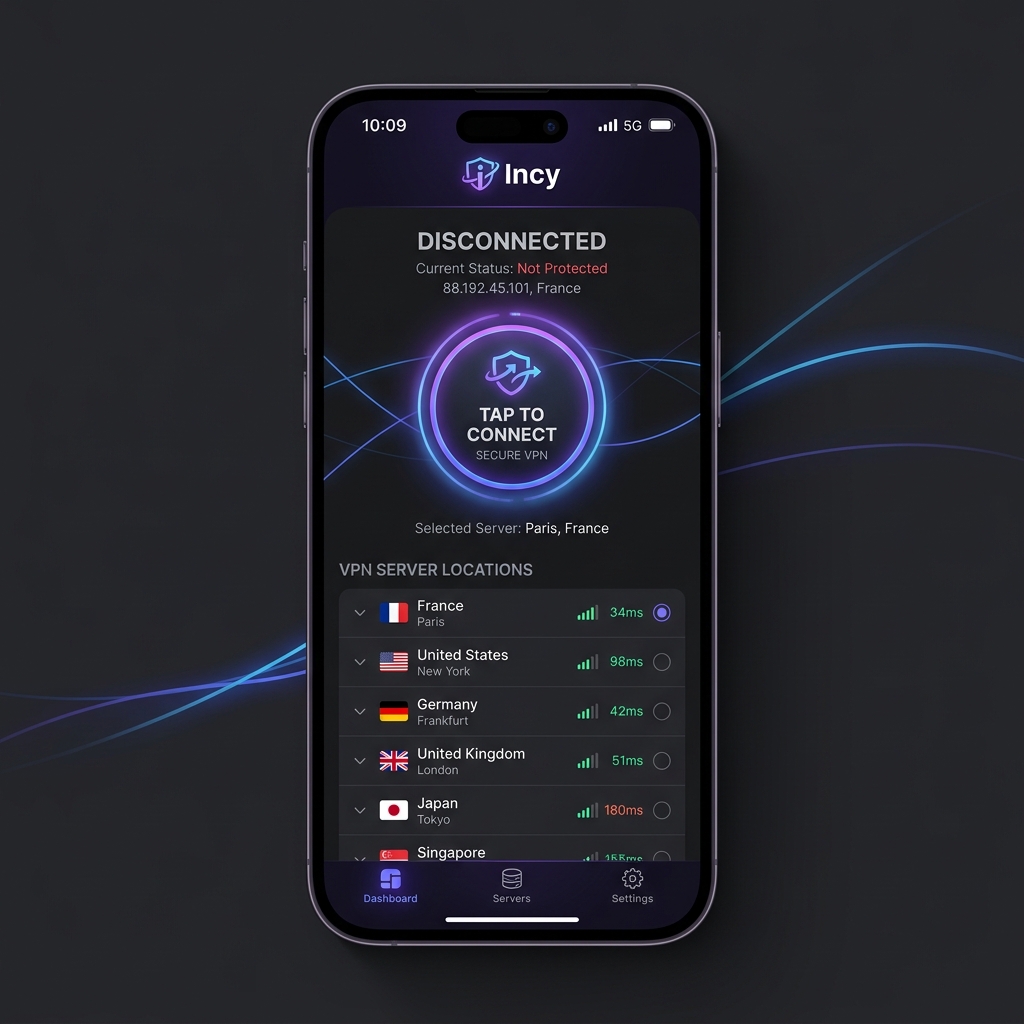
-
Шаг
Добавьте подписку
Нажмите на кнопку ниже, чтобы добавить подписку. Проверьте раздел Маршрутизация -- правило OutlineKeysRobot 4 JSON должно добавиться автоматически.
-
Шаг
Установка приложения
Откройте страницу в Google Play и установите приложение. Или установите приложение из APK файла напрямую, если Google Play не работает.

-
Шаг
Инструкции по установке
Подробные инструкции, чтобы помочь вам настроить Happ на вашем устройстве.
-
Шаг
Добавление подписки
Нажмите кнопку ниже, чтобы добавить подписку, если вы открыли страницу подписки на телевизоре
-
Шаг
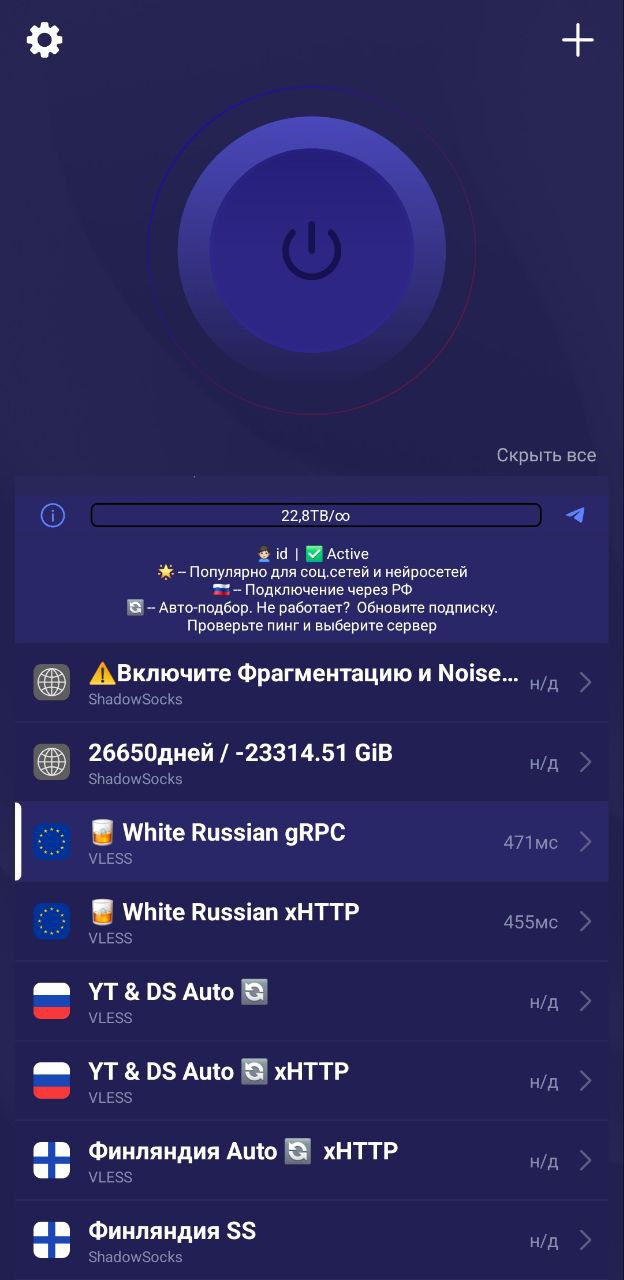
Подключение и использование
Откройте приложение и подключитесь к серверу
-
Шаг
Установка приложения
Откройте страницу в Google Play и установите приложение. Или установите приложение из APK файла напрямую, если Google Play не работает.
-
Шаг
Добавление подписки
Нажмите кнопку ниже, чтобы добавить подписку, если вы открыли страницу подписки на телевизоре
-
Шаг
Подключение и использование
Откройте приложение и подключитесь к серверу
-
Шаг
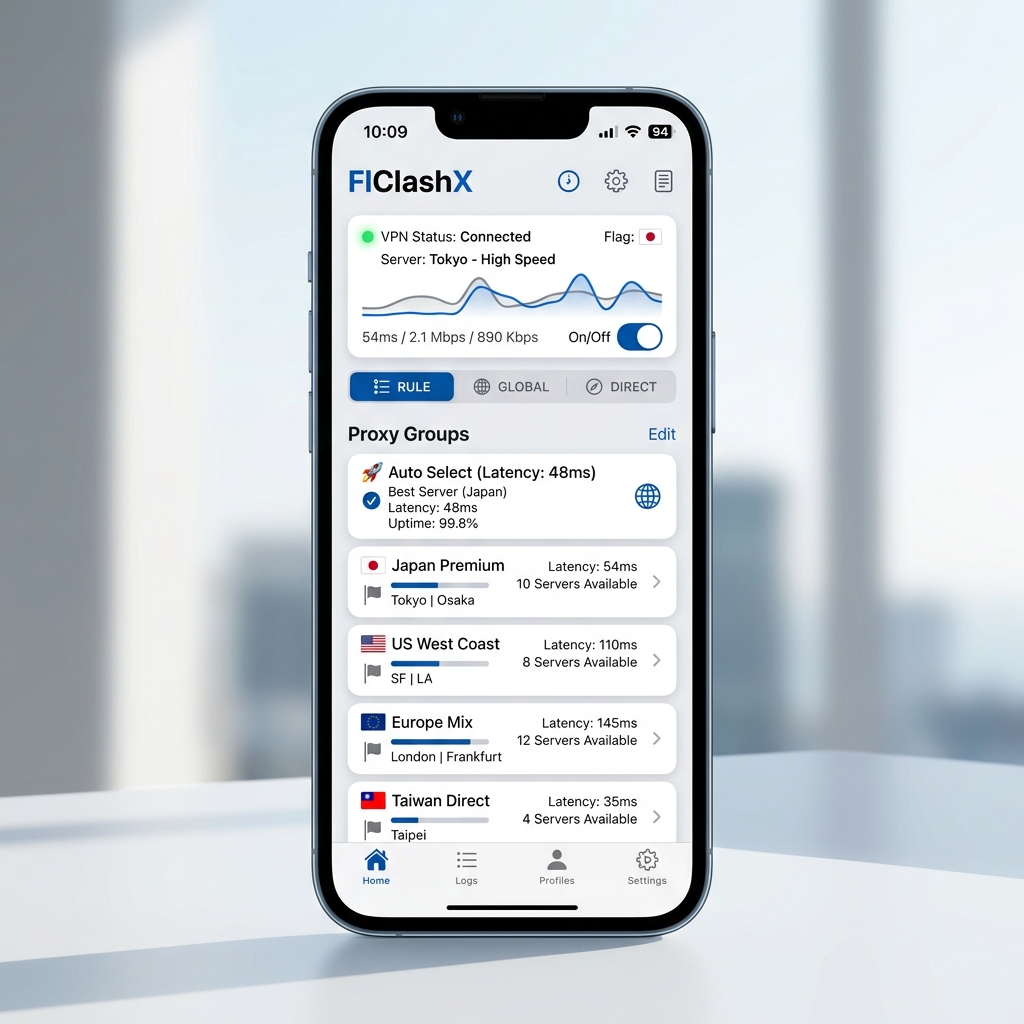
Установка приложения
Скачайте и установите FlClash APK на ваш телевизор. Большинство современных телевизоров используют ARMv8 (64-бит). Если установка не удалась, попробуйте ARMv7 (32-бит). x86_64 предназначен для ТВ или приставок с процессорами Intel или AMD (редко).
-
Шаг
Как установить APK на телевизор
Узнайте, как установить APK-файлы на вашем умном телевизоре
-
Шаг
Как добавить подписку на телевизоре
В приложении на телевизоре нажмите кнопку Добавить профиль в разделе Профили, выберите пункт Добавить с телефона. На телефоне в разделе Профили нажмите кнопку с тремя точками и выберите пункт Отправить на ТВ.
-
Шаг
Добавление подписки
Нажмите кнопку ниже, чтобы добавить подписку, если вы открыли страницу подписки на телевизоре
-
Шаг
Если подписка не добавилась
Если после нажатия на кнопку ничего не произошло, добавьте подписку вручную. Нажмите на этой страницу кнопку Получить ссылку в правом верхнем углу, скопируйте ссылку. В FlClash перейдите в раздел Профили, нажмите кнопку +, выберите URL, вставьте вашу скопированную ссылку и нажмите Отправить
-
Шаг
Подключение и использование
Выберите добавленный профиль в разделе Профили. В Панели управления нажмите кнопку включить в правом нижнем углу. После запуска в разделе Прокси вы можете изменить выбор сервера к которому вас подключит.
Отдельные инструкции по клиентам для Телевизоры Android TV
Вы можете переключать приложения вкладками вверху страницы или открыть прямую ссылку на инструкцию конкретного клиента:
Нужна помощь?
Спросите нашего ИИ-помощника (он знает всю базу знаний и статус вашей подписки), откройте бота для управления ключами или напишите в поддержку.