Android TV · INCY
Установка и настройка INCY на Android TV
Пошаговая инструкция по установке и настройке INCY на Android TV: быстрый импорт подписки OOKVPN, настройка маршрутизации и решение проблем.
-
Шаг
Установка INCY на телевизор Android TV / Google TV
1. Откройте магазин Google Play Store на вашем телевизоре или ТВ-приставке (Sony, TCL, Xiaomi Mi Box, Hisense, Chromecast with Google TV), найдите по поиску «INCY» и установите приложение.
2. Также установить INCY на телевизор можно удалённо со смартфона или ПК через страницу Google Play по кнопке ниже (выбрав ваш телевизор в списке устройств аккаунта Google).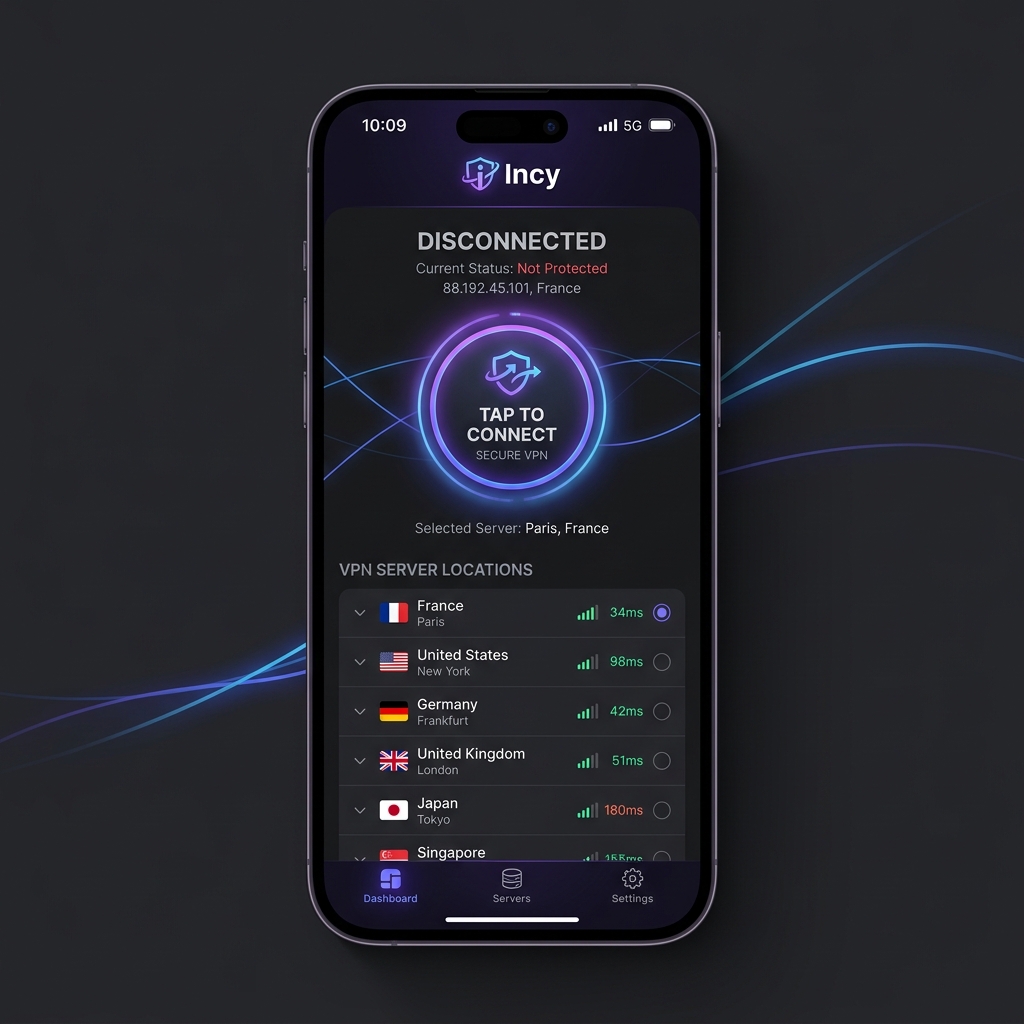
-
Шаг
Включение Xray-TUN и TCP Ping на ТВ
С помощью пульта от телевизора перейдите в «Настройки» (Settings) внутри INCY:
1. Откройте «Туннель» (Tunnel) → включите «Использовать Xray-TUN».
2. Откройте «Настройки Пинга» → выберите «TCP Ping». -
Шаг
Добавление подписки на телевизор и просмотр YouTube в 4K
1. Если вы открыли эту страницу в браузере телевизора — нажмите кнопку «Добавить подписку (INCY)» ниже.
2. Если вы читаете инструкцию с телефона: передайте ссылку подписки на ТВ через приложение «Send Files to TV» или облачный импорт, выберите европейскую локацию (Нидерланды, Финляндия, Германия) и нажмите кнопку подключения.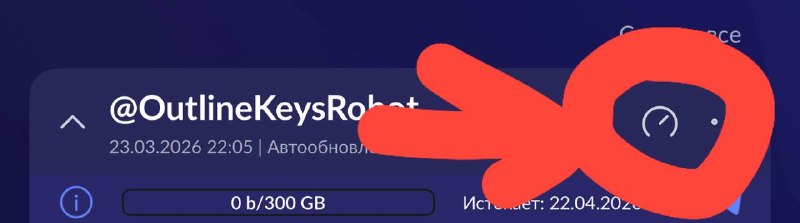
Решение проблем и помощь
Выберите нужную статью по решению частых проблем ниже, задайте вопрос онлайн-помощнику или создайте обращение в разделе «Поддержка» (🎧) внутри приложения бота @ookvpn.