Linux · Ubuntu / Debian / Arch / Fedora
Настройка VPN на Linux
Консольные (TUI) и графические (GUI) клиенты для Linux с поддержкой системного TUN-интерфейса и правил маршрутизации Happ.
-
Шаг
Установка приложения
WhoisThat — это современный консольный (TUI) VPN-клиент для Linux на базе ядра Xray с полной поддержкой маршрутизации Happ. Для установки выполните curl-скрипт или установите пакет из AUR.
-
Шаг
Добавление подписки
Нажмите кнопку ниже для добавления подписки через диплинк wit:// (правила маршрутизации Happ подтягиваются автоматически из заголовков подписки), либо скопируйте ссылку и добавьте её в WhoisThat (Manage subscriptions → Add new subscription) или через CLI: whoisthat sub add <ссылка>
-
Шаг
Подключение и использование
Запустите whoisthat в терминале. Выберите сервер и нажмите Enter для подключения. Нажмите клавишу v для включения/выключения TUN-режима (системный VPN), d — для отключения, q — для сворачивания TUI (сервис продолжит работу в фоне).
-
Шаг
Установка приложения
Выберите подходящую версию для вашего устройства, нажмите на кнопку ниже и установите приложение.

-
Шаг
Добавление подписки
Нажмите кнопку ниже, чтобы добавить подписку
-
Шаг
Если подписка не добавилась
Если после нажатия на кнопку ничего не произошло, добавьте подписку вручную. Нажмите на этой страницу кнопку Получить ссылку в правом верхнем углу, скопируйте ссылку. В FlClashX перейдите в раздел Профили, нажмите кнопку +, выберите URL, вставьте вашу скопированную ссылку и нажмите Отправить
-
Шаг
Подключение и использование
Выберите добавленный профиль в разделе Профили. В Панели управления нажмите кнопку включить в правом нижнем углу, а затем включите переключатель у пункта TUN. После запуска в разделе Прокси вы можете изменить выбор сервера к которому вас подключит.
-
Шаг
Установка приложения
Выберите подходящую версию для вашего устройства, нажмите на кнопку ниже и установите приложение.

-
Шаг
Добавление подписки
Нажмите кнопку ниже — приложение откроется, и подписка добавится автоматически.
-
Шаг
Подключение и использование
В главном разделе нажмите большую кнопку включения в центре для подключения к VPN. Не забудьте выбрать сервер в списке серверов. При необходимости выберите другой сервер из списка серверов.
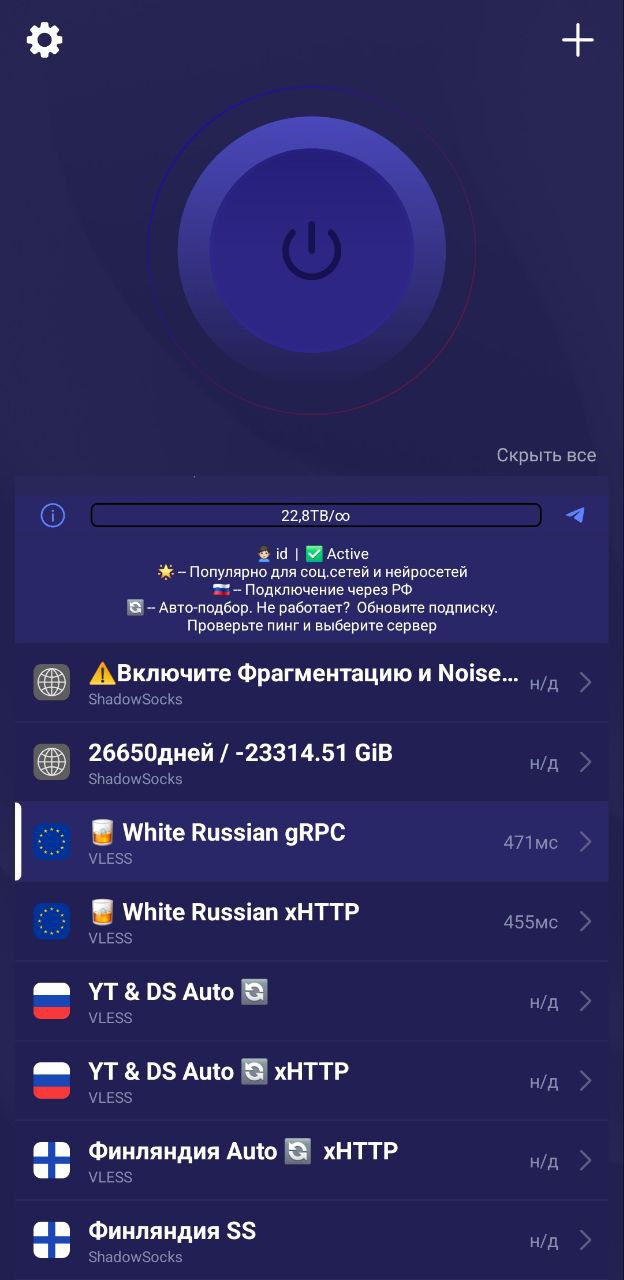
-
Шаг
Установка приложения
Скачайте и установите Throne.
-
Шаг
Включите HWID
На главном экране включите Режим TUN. Нажмите кнопку настроек, выберите Основные настройки, перейдите в раздел Подписка и включите пункт Включить отправку HWID.
-
Шаг
Добавление подписки
Нажмите на кнопку, чтобы скопировать ссылку. В Throne нажмите кнопку Профили в главном меню и выберите Добавить профиль из буфера обмена. При вопросе как обновить, выберите пункт Создать новую группу подписки.
-
Шаг
Добавить правила маршрутизации
В Throne нажмите кнопку Маршрутизация в главном меню и выберите меню Загрузка профилей. Выберите один из требуемых профилей. Для России: ByPass_Russia, Proxy_Refilter, Proxy_Russia_Blocked. Для Ирана: Bypass_Iran. Для Китая: Bypass_China или Proxy_China_Blocked.
-
Шаг
Подключение и использование
В добавленной группе подписки выберите требуемый сервер, нажмите ПКМ и нажмите Подключиться.
Отдельные инструкции по клиентам для Linux Ubuntu / Debian / Arch
Вы можете переключать приложения вкладками вверху страницы или открыть прямую ссылку на инструкцию конкретного клиента:
Нужна помощь?
Спросите нашего ИИ-помощника (он знает всю базу знаний и статус вашей подписки), откройте бота для управления ключами или напишите в поддержку.