macOS · Apple Silicon (M1–M4) и Intel
Настройка VPN на macOS (MacBook / iMac)
Инструкция для Mac с процессорами Apple Silicon (M1/M2/M3/M4) и Intel: установка из App Store или DMG, обход Gatekeeper и импорт подписки.
-
Шаг
Установка приложения
Откройте страницу в App Store и установите приложение. Запустите его, в окне разрешения VPN-конфигурации нажмите Allow и введите свой пароль.
-
Шаг
Добавление подписки
Нажмите кнопку ниже — приложение откроется, и подписка добавится автоматически.
-
Шаг
Подключение и использование
В главном разделе нажмите кнопку подключения для включения VPN. При необходимости выберите другой сервер из списка серверов.
-
Шаг
Установка приложения
Скачайте и установите приложение из App Store.
ВАЖНО! Приложение доступно только в глобальном App Store, в российской версии временно недоступно — нужна смена региона App Store (не Apple ID!) либо используйте UXWay.

-
Шаг
Добавление подписки
Нажмите кнопку ниже — приложение откроется, и подписка добавится автоматически.
-
Шаг
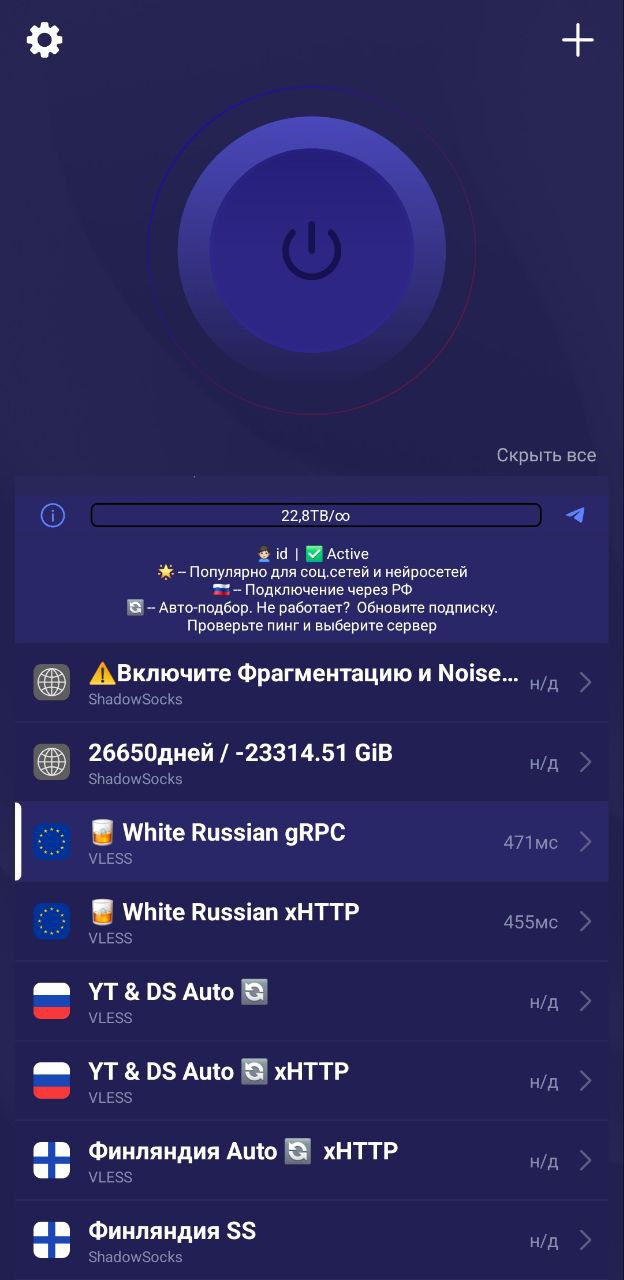
Подключение и использование
В главном разделе нажмите большую кнопку включения в центре для подключения к VPN. Не забудьте выбрать сервер в списке серверов. При необходимости выберите другой сервер из списка серверов.
-
Шаг
Скачайте INCY
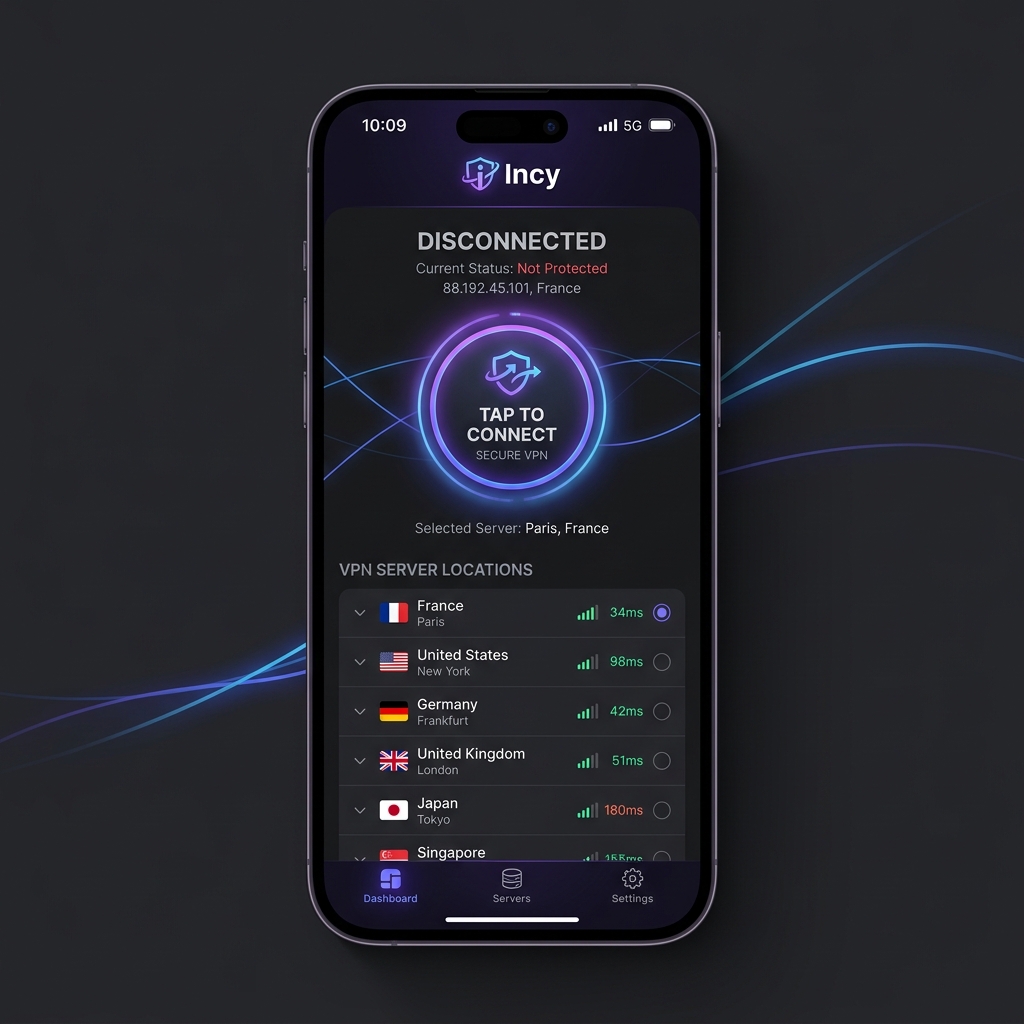
1. Скачайте INCY (только в глобальном App Store).
2. Откройте, разрешите всё, что нужно приложению для работы.
3. Включите XrayTUN в Расширенных настройках приложения.ВАЖНО! Приложение доступно только в глобальном App Store, в российской версии временно недоступно — нужна смена региона App Store либо используйте UXWay.
-
Шаг
Добавьте подписку
Нажмите на кнопку ниже, чтобы добавить подписку. Проверьте раздел Маршрутизация -- правило OutlineKeysRobot 4 JSON должно добавиться автоматически.
-
Шаг
Установка приложения
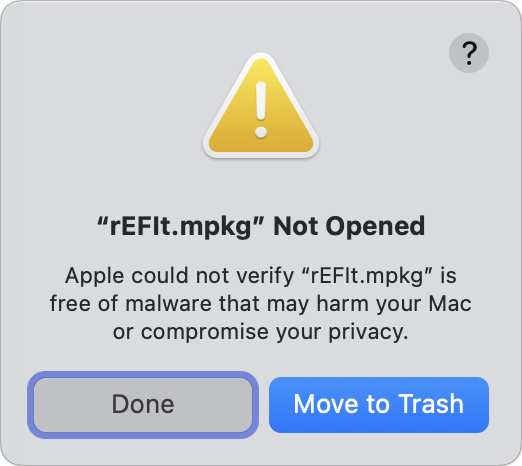
Выберите подходящую версию для вашего устройства, нажмите на кнопку ниже и установите приложение.
-
Шаг
Добавление подписки
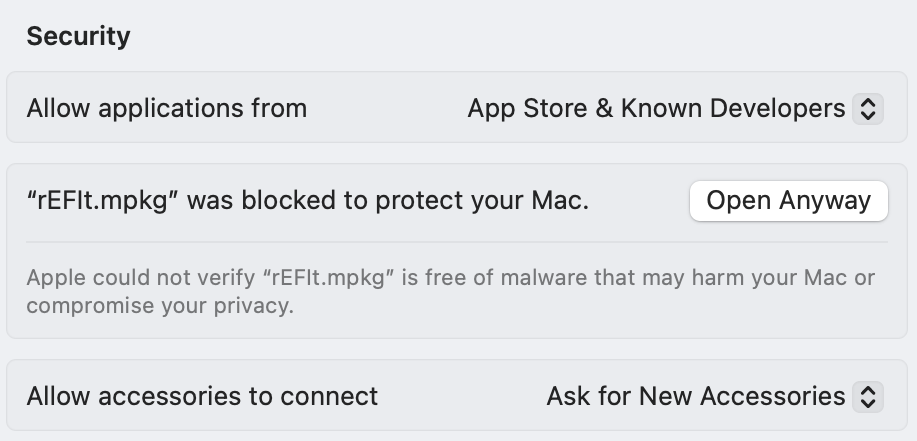
Нажмите кнопку ниже, чтобы добавить подписку
-
Шаг
Если подписка не добавилась
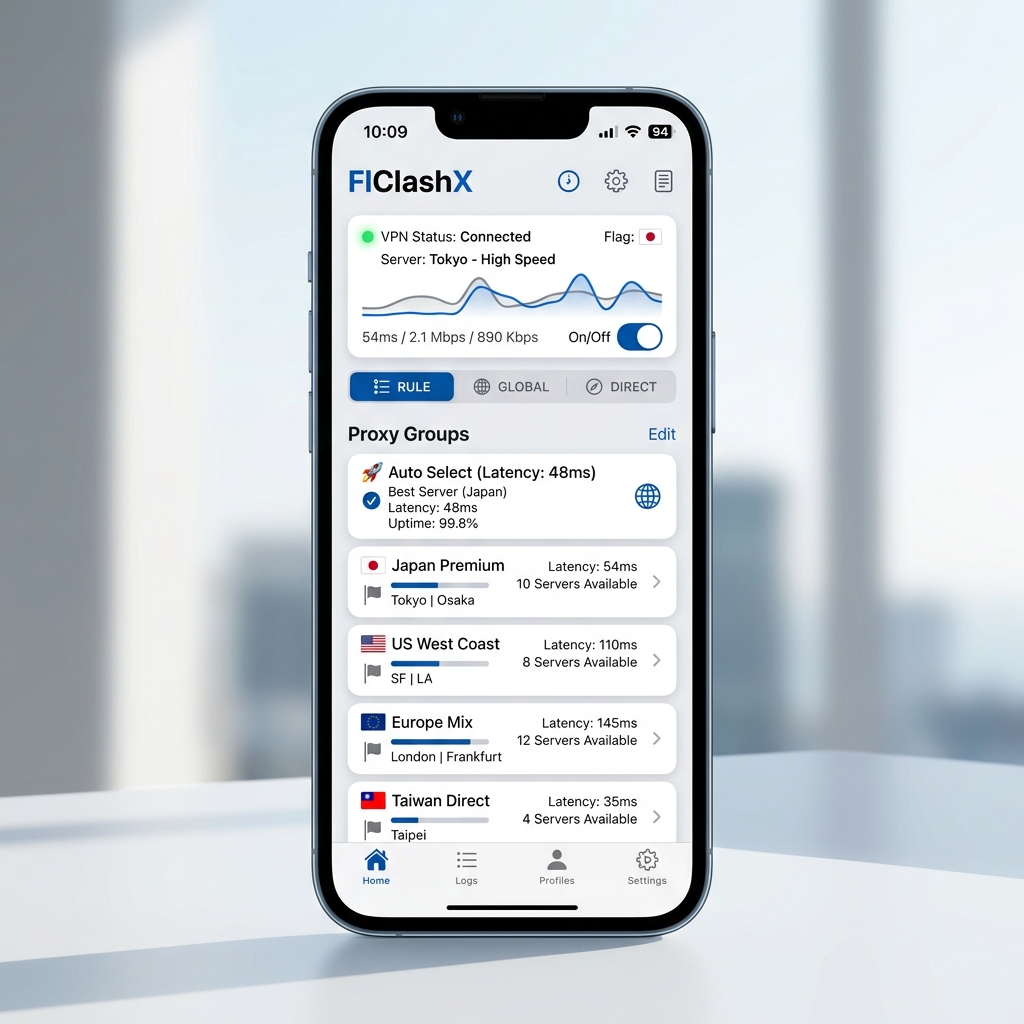
Если после нажатия на кнопку ничего не произошло, добавьте подписку вручную. Нажмите на этой страницу кнопку Получить ссылку в правом верхнем углу, скопируйте ссылку. В FlClashX перейдите в раздел Профили, нажмите кнопку +, выберите URL, вставьте вашу скопированную ссылку и нажмите Отправить
-
Шаг
Подключение и использование
Выберите добавленный профиль в разделе Профили. В Панели управления нажмите кнопку включить в правом нижнем углу, а затем включите переключатель у пункта TUN. После запуска в разделе Прокси вы можете изменить выбор сервера к которому вас подключит.
-
Шаг
Установка приложения
Скачайте и установите приложение из App Store.
-
Шаг
Добавление подписки
Нажмите кнопку ниже — приложение откроется, и конфигурация подписки импортируется автоматически. Конфиг не будет виден до тех пор, пока профиль VPN не добавится в систему.
-
Шаг
Добавление конфигурации VPN
В приложении нажмите кнопку Добавить конфигурацию VPN. В появившемся окне разрешения нажмите Разрешить, чтобы приложение могло добавить VPN-профиль в систему.
-
Шаг
Подключение и использование
Нажмите кнопку Подключиться в приложении для подключения к VPN. При необходимости выберите другой сервер из списка серверов.
Отдельные инструкции по клиентам для macOS Intel и Apple Silicon
Вы можете переключать приложения вкладками вверху страницы или открыть прямую ссылку на инструкцию конкретного клиента:
Нужна помощь?
Спросите нашего ИИ-помощника (он знает всю базу знаний и статус вашей подписки), откройте бота для управления ключами или напишите в поддержку.