Meta Quest 3 / 2 · VR-гарнитуры
Режим разработчика и установка VPN на Meta Quest 3 / 2
Полная пошаговая инструкция: от первого включения и активации режима разработчика до установки APK через SideQuest и импорта подписки @OutlineKeysRobot прямо в шлеме.
-
Шаг
Подготовьте интернет через компьютер (если шлем ещё не активирован)
Если режим разработчика ещё не включён, сначала раздайте VPN по Wi‑Fi с компьютера или телефона и подключите к этой точке доступа смартфон и гарнитуру Meta Quest. Если режим разработчика уже включён — переходите сразу к Шагу 10.
-
Шаг
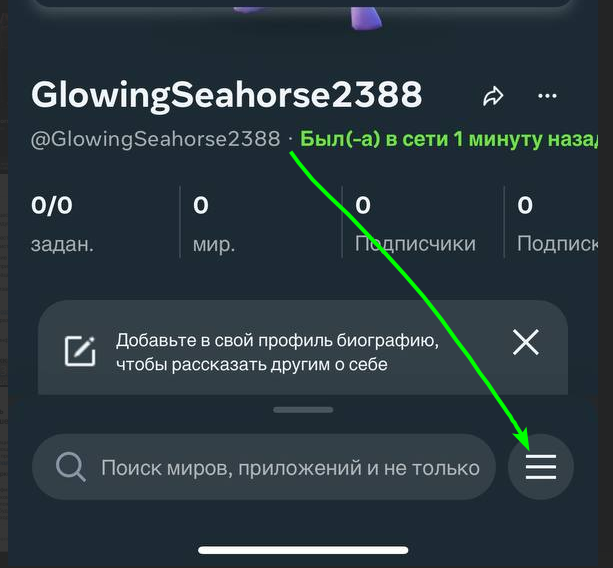
Войдите в приложение Meta Horizon
На смартфоне откройте приложение Meta Horizon и войдите в свой аккаунт Meta. Выполните вход в тот же аккаунт на гарнитуре.
-
Шаг
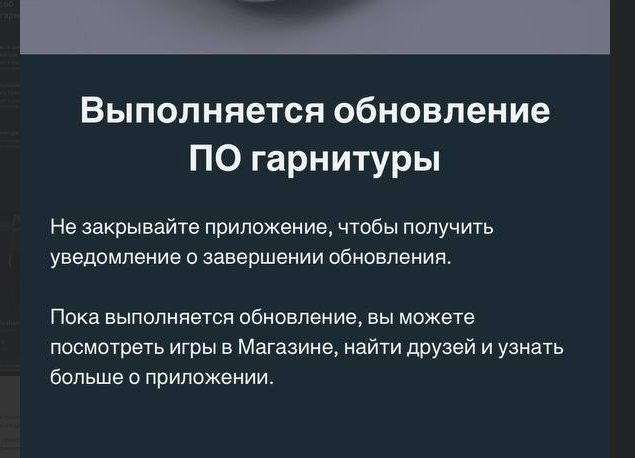
Обновите прошивку гарнитуры
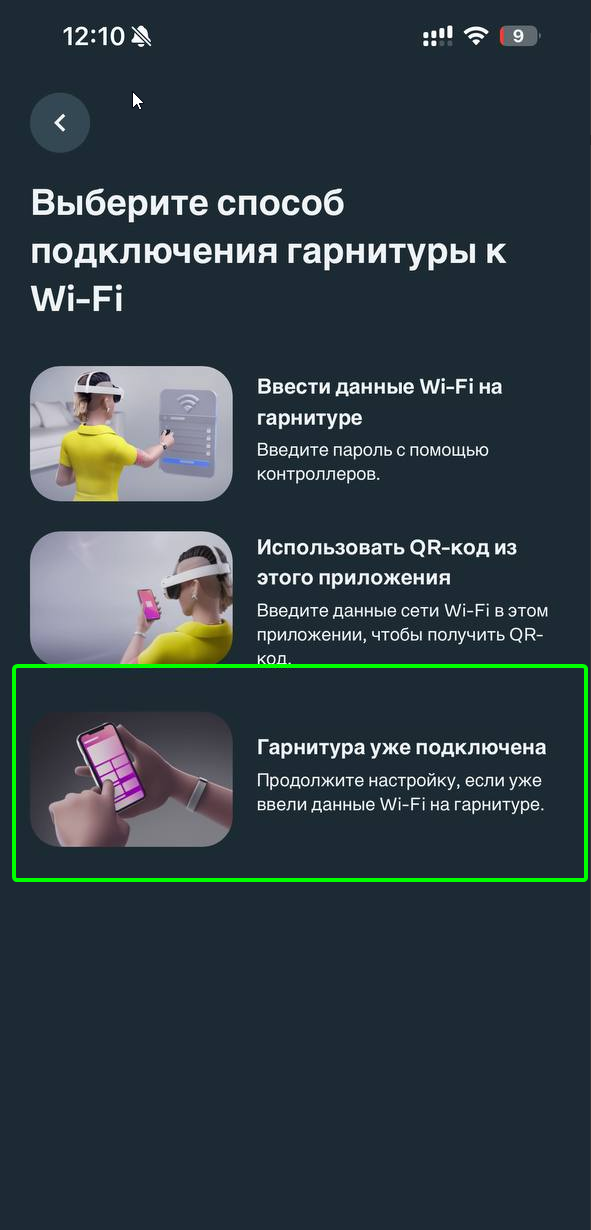
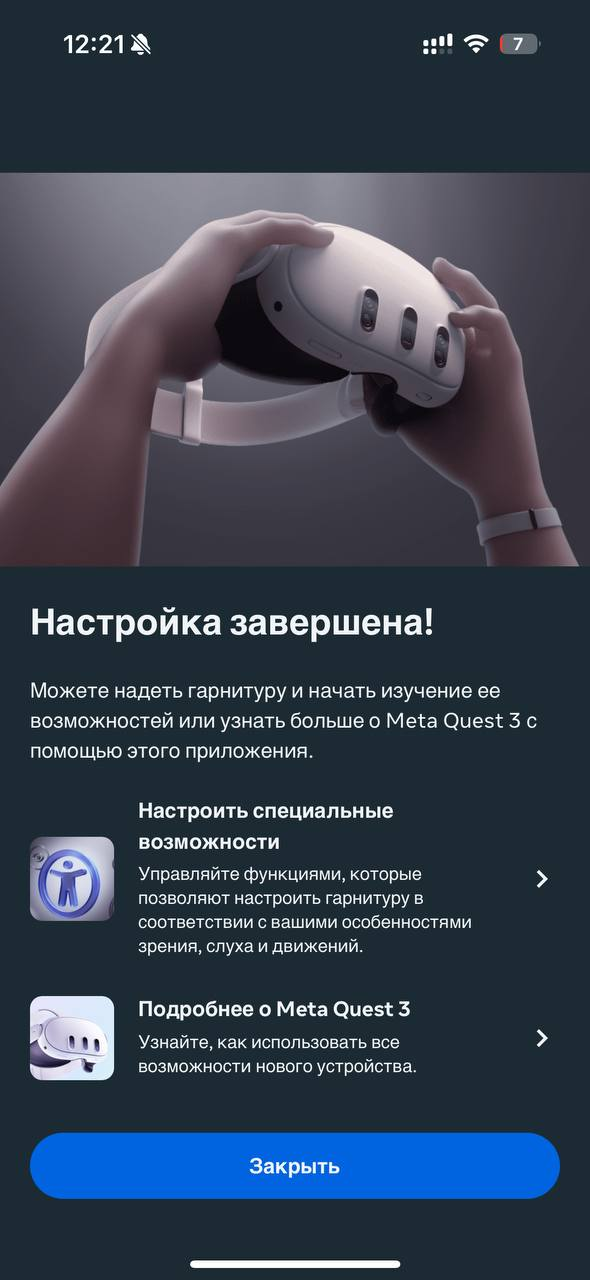
Следуйте подсказкам на экране, как показано на скриншоте, и дождитесь завершения обновления гарнитуры. Если статус не обновился — перезапустите приложение Meta Horizon.
-
Шаг
Завершите первичную настройку в шлеме
Наденьте гарнитуру Meta Quest и завершите базовую настройку игровой зоны.
-
Шаг
Откройте раздел «Режим разработчика» в Meta Horizon
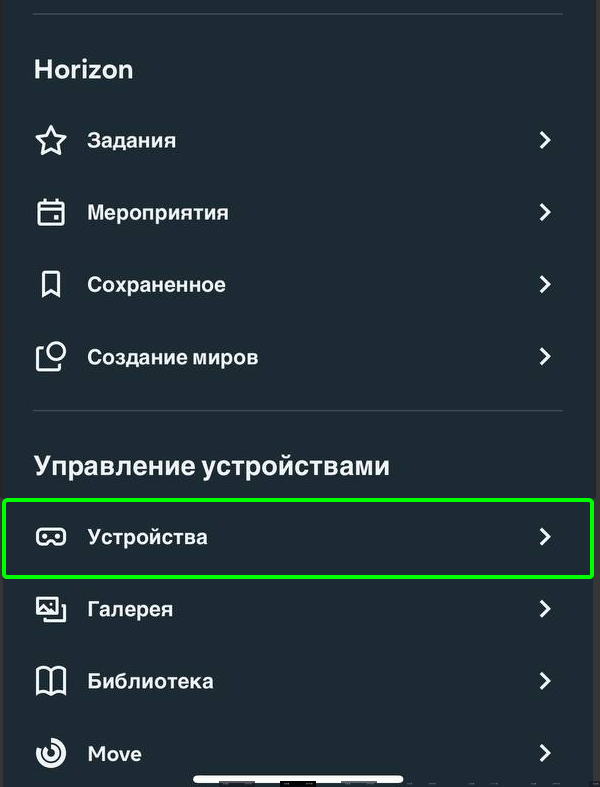
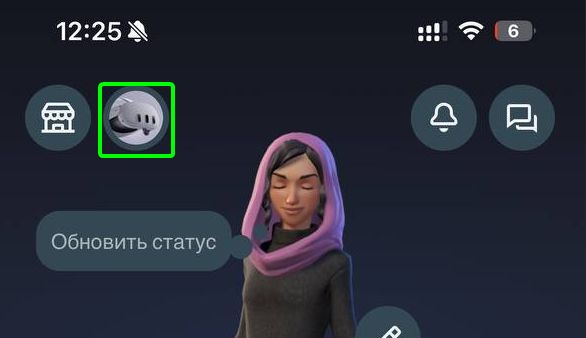
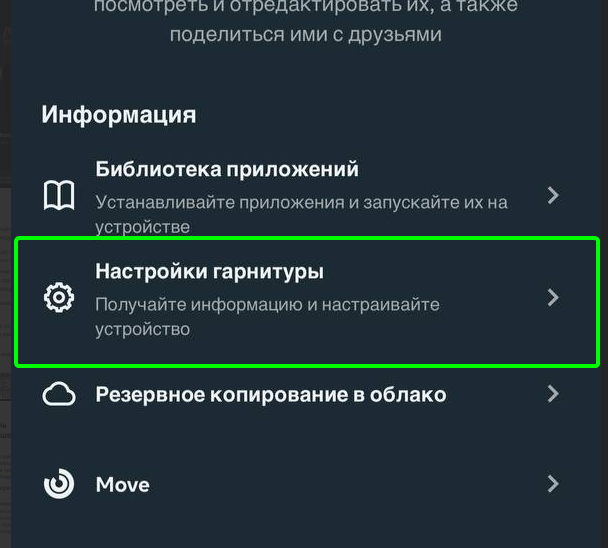
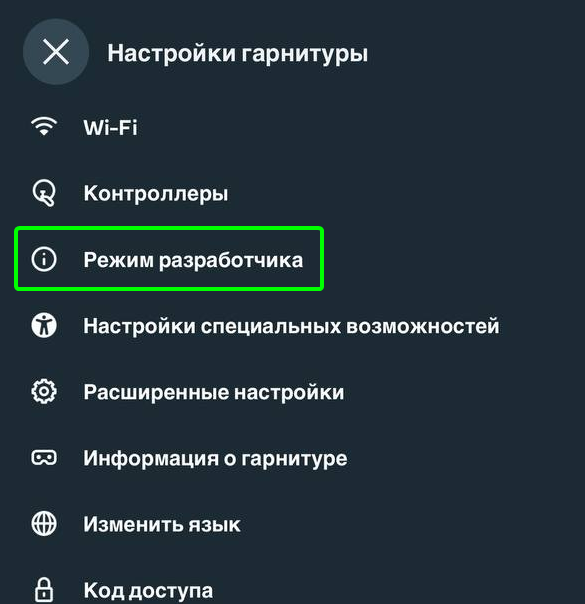
В приложении Meta Horizon на телефоне перейдите в Меню → Устройства → Настройки гарнитуры → Режим разработчика.
-
Шаг
Зарегистрируйте организацию разработчика Meta
Перейдите по ссылке на сайт Meta, нажмите на синюю ссылку регистрации и авторизуйтесь под своим аккаунтом.
-
Шаг
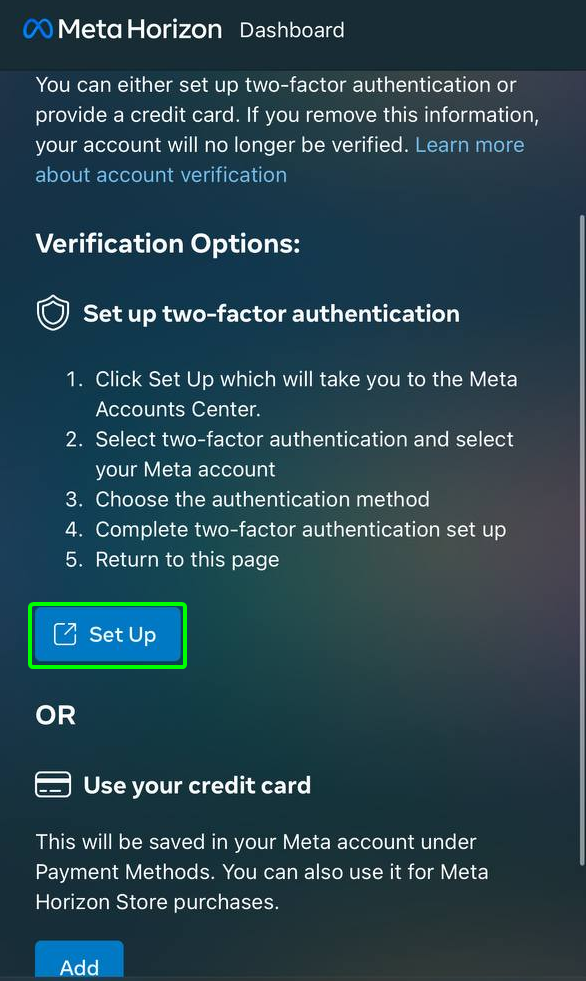
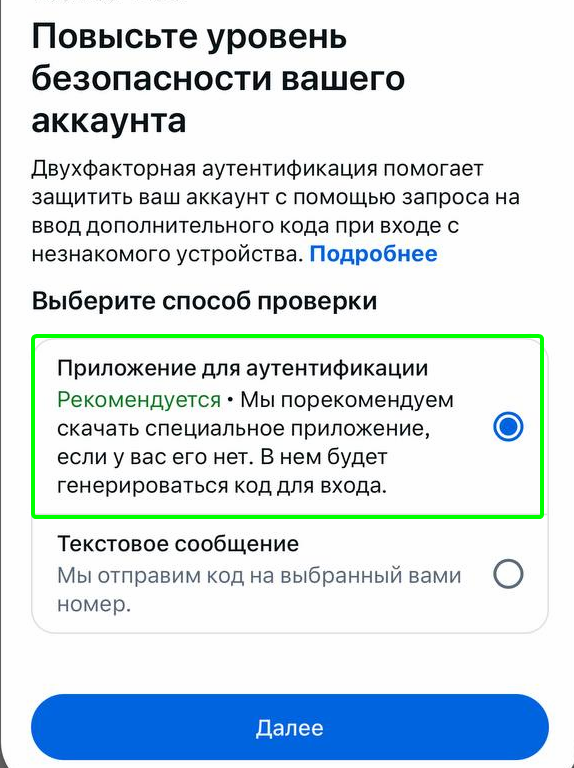
Включите двухфакторную аутентификацию (2FA)
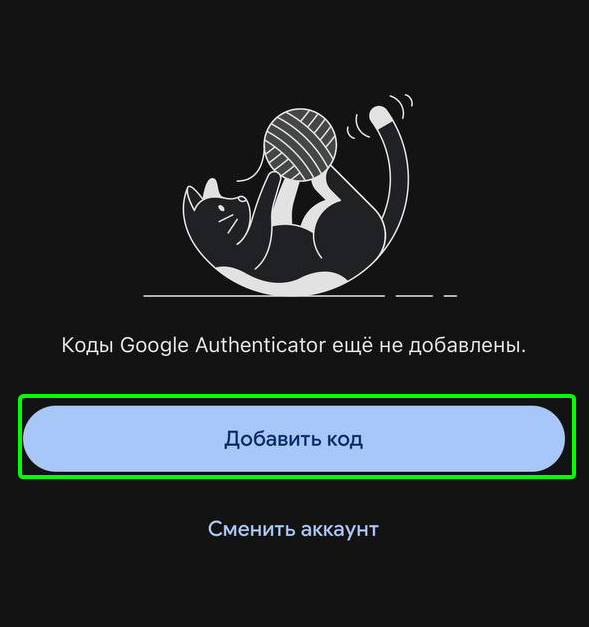
Для аккаунта разработчика требуется 2FA. Рекомендуем выбрать «Приложение для аутентификации» (Google Authenticator / 2FAS) — СМС на российские номера могут не приходить.
-
Шаг
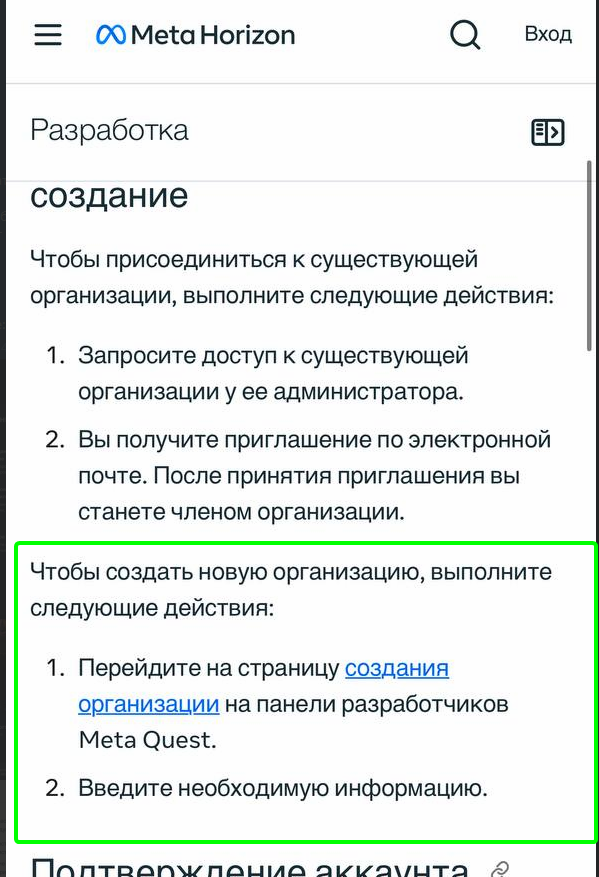
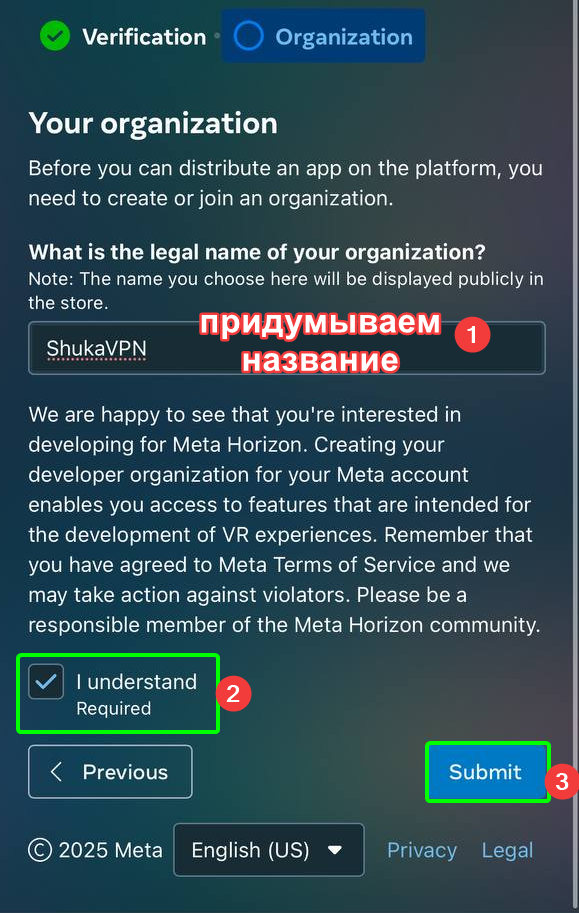
Создайте организацию на developer.oculus.com
После включения 2FA откройте портал разработчика, введите любое название организации и примите соглашение.
-
Шаг
Активируйте переключатель «Режим разработчика»
Вернитесь в приложение Meta Horizon на смартфоне и переведите тумблер «Режим разработчика» во включённое положение.
-
Шаг
Установите программу SideQuest на компьютер
Скачайте и установите SideQuest (Advanced Installer) на свой ПК.
-
Шаг
Подключите шлем к ПК по кабелю USB-C и разрешите отладку
Подключите Meta Quest к компьютеру проводом, наденьте шлем и в появившемся окне нажмите «Разрешить отладку по USB» (отметьте «Всегда разрешать для этого компьютера»).
-
Шаг
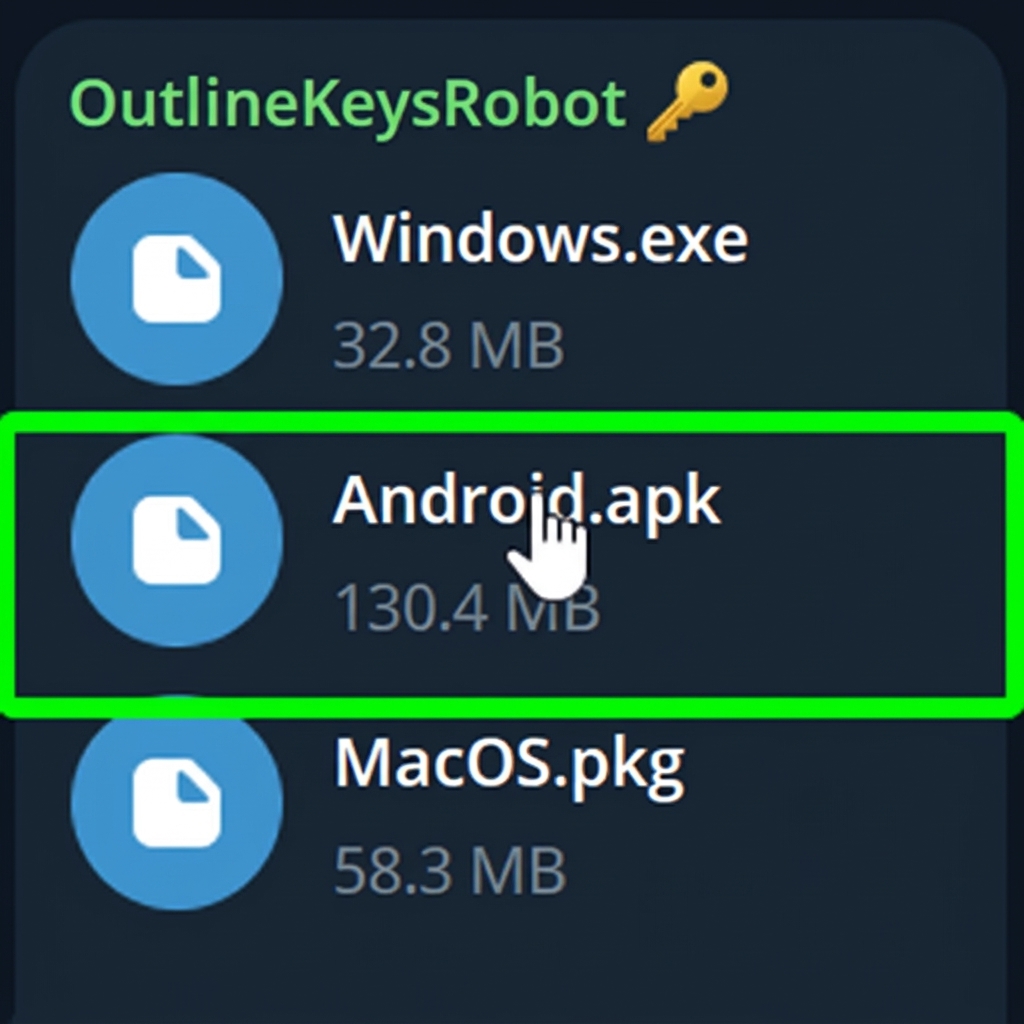
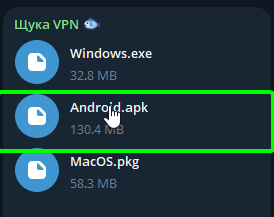
Скачайте APK VPN-клиента на компьютер
Скачайте универсальный APK-файл клиента (Hiddify / Happ / FlClashX) на компьютер.
-
Шаг
Нажмите «Install APK file from folder» в SideQuest
В правом верхнем углу окна SideQuest нажмите на иконку установки APK со стрелкой.
-
Шаг
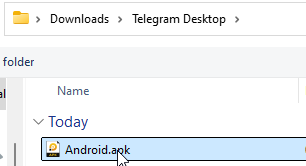
Выберите скачанный APK и дождитесь надписи «All tasks completed!»
Выберите скачанный
.apkфайл в папке «Загрузки» и дождитесь зелёного уведомления об успешной установке.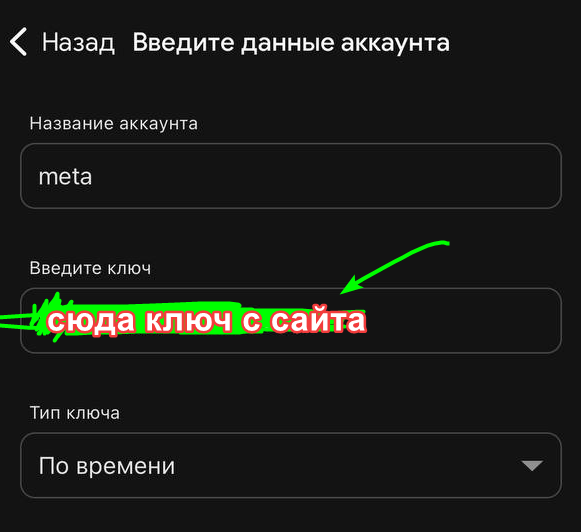
-
Шаг
Откройте «Неизвестные источники» в библиотеке гарнитуры
Внутри шлема откройте «Приложения» → фильтр вверху справа → «Неизвестные источники» (Unknown Sources) и запустите установленный VPN-клиент. Теперь можно переключить шлем на ваш обычный домашний Wi‑Fi.
-
Шаг
Получите ссылку подписки в @OutlineKeysRobot
Откройте
@OutlineKeysRobotили скопируйте вашу ссылку подписки кнопкой ниже.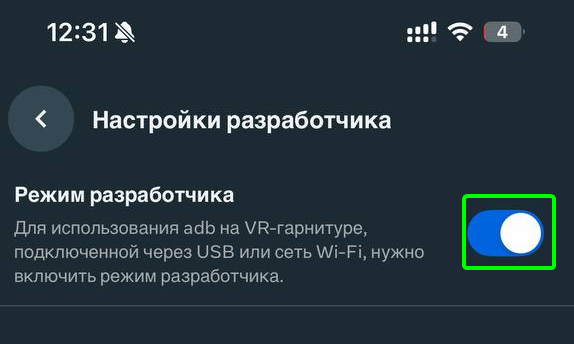
-
Шаг
Скопируйте ссылку в браузере шлема
Откройте эту страницу (
ookwiki.ru) или вашу ссылку подписки в браузере Meta Quest и нажмите «Скопировать ссылку».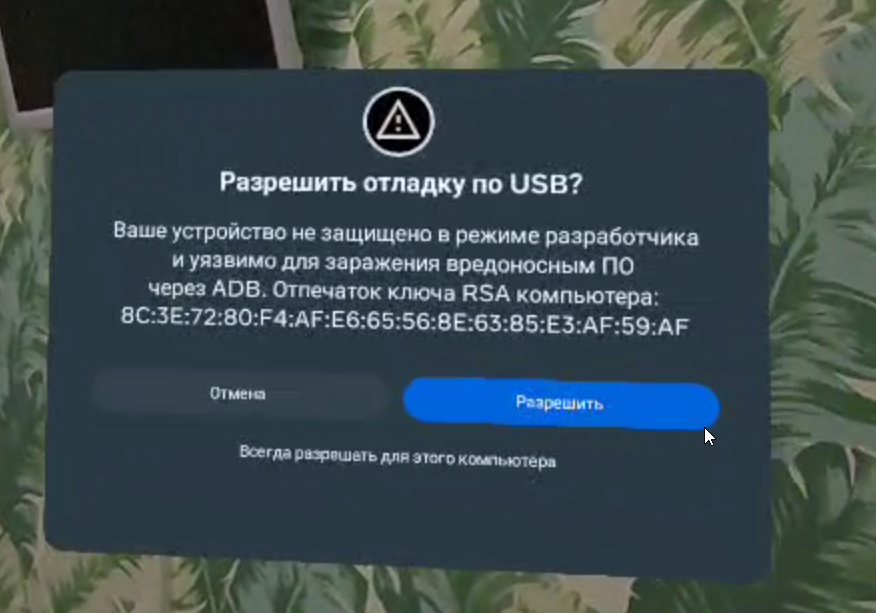
-
Шаг
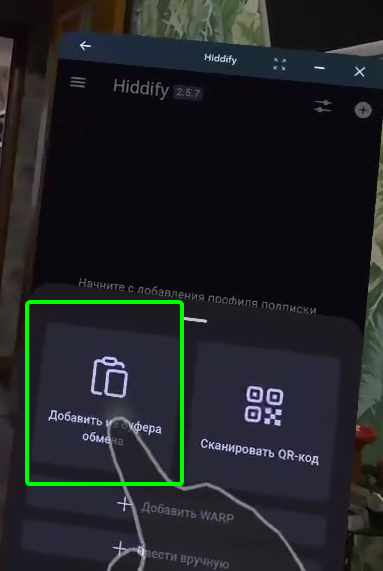
Добавьте профиль из буфера обмена
В приложении нажмите «+» → «Добавить из буфера обмена» (Add from Clipboard).
-
Шаг
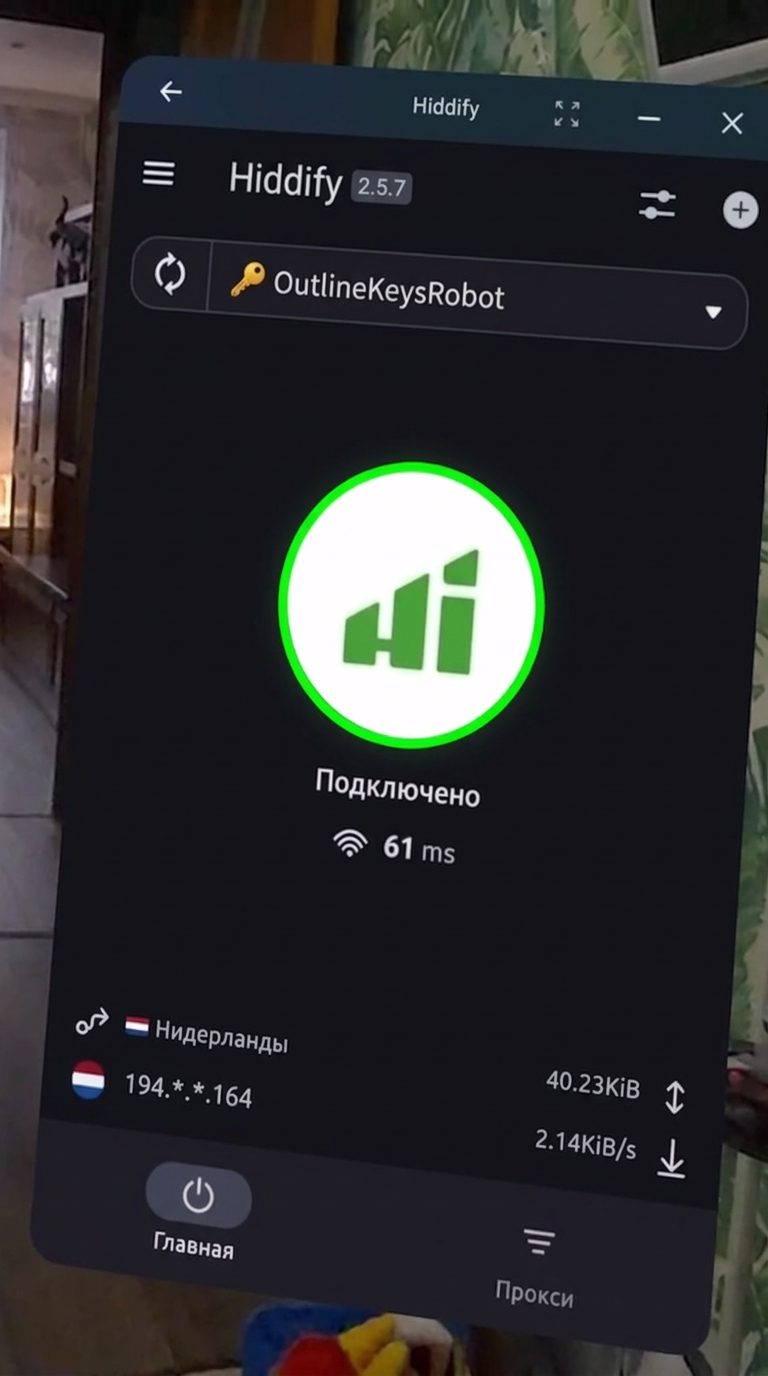
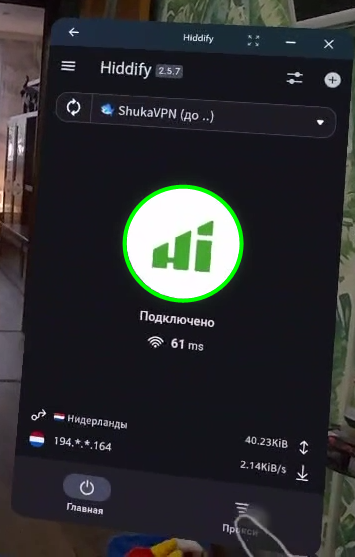
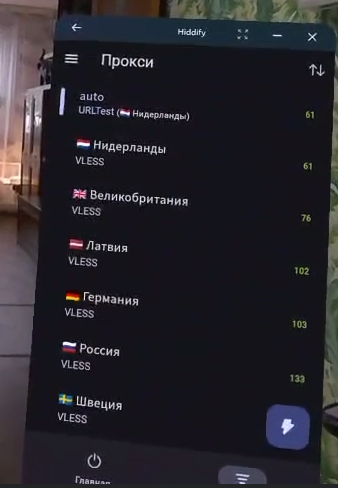
Нажмите кнопку подключения
Нажмите центральную кнопку подключения. Во вкладке «Прокси» можно выбрать любую европейскую локацию.
-
Шаг
Включите маршрутизацию IPv6 в параметрах
В параметрах конфигурации установите «Маршрутизация IPv6» → «Включено» для стабильной работы всех сервисов Meta Horizon и VR-игр.
Нужна помощь?
Спросите нашего ИИ-помощника (он знает всю базу знаний и статус вашей подписки), откройте бота для управления ключами или напишите в поддержку.