 OutlineKeysRobot
Что делать, если VPN перестал работать?
Если у вас возникли проблемы с подключением или интернет через VPN перестал грузиться, выполните эти шаги по порядку. В 95% случаев это решает проблему.
1. Обновите подписку (Самое важное!)
[!tip] Провайдеры постоянно блокируют IP-адреса серверов. Мы регулярно добавляем новые сервера для обхода блокировок.
Если VPN перестал работать, первое, что нужно сделать — обновить список серверов в вашем приложении:
- В приложении перейдите в раздел Profiles или Subscriptions.
- Нажмите кнопку Update (Обновить) или смахните список вниз.
- После успешного обновления выберите другой сервер из списка и попробуйте подключиться.
2. Включите фрагментацию (Fragmentation)
В периоды активных блокировок со стороны РКН (особенно ТСПУ) соединение может "зависать" или не пробивать фильтры. В этом случае необходимо вручную включить фрагментацию пакетов:
- В клиенте Happ: перейдите в
Настройки=>Использовать фрагментацию=>Включить шумы=>Тип str. Поигравшись с этими параметрами, подключение станет намного стабильнее.
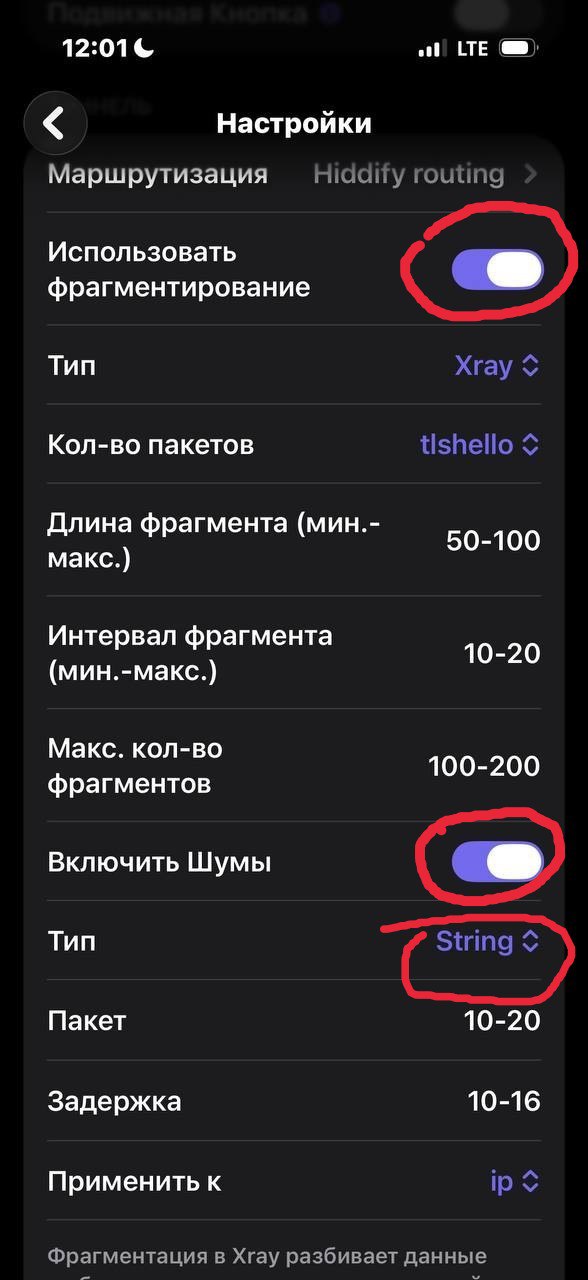
- В V2RayTUN: найдите аналогичную опцию "Фрагментирование" (Fragmentation) в расширенных настройках.
[!info] Наши новые серверы (обычно с пометкой xHTTP в названии) уже имеют встроенную фрагментацию со стороны сервера, но для некоторых провайдеров ручная настройка на клиенте всё ещё необходима.
3. Смените сеть (WiFi / Мобильный интернет)
Попробуйте отключиться от мобильного интернета и подключиться к WiFi, или наоборот. Фильтры блокировок у домашних и мобильных провайдеров (таких как Ростелеком или Мегафон) могут сильно отличаться. Если через одну сеть работает, а через другую нет — попробуйте сменить сервер (выбирайте сервера xHTTP) или клиент.
4. Смените приложение
Мы рекомендуем всегда иметь под рукой два разных приложения:
- Для iOS: если не работает Happ, используйте Shadowrocket (самый стабильный клиент) или Incy.
- Для Android: если не работает Happ, попробуйте Incy или FlClashX.
- Для Windows: если не работает Happ, попробуйте FlClashX.
[!warning] Обязательно удаляйте старые VPN-приложения перед установкой новых, чтобы они не конфликтовали между собой!
5. Проверьте баланс и лимиты
Убедитесь, что ваша подписка активна:
- Перейдите в нашего бота https://t.me/OutlineKeysRobot.
- Откройте «Мои подписки / ключи».
- Проверьте статус ключа (он не должен быть истекшим или удаленным).
Если после всех этих шагов проблема не решена, вы можете обратиться за помощью по конкретному ключу через веб-приложение бота в разделе «Поддержка».
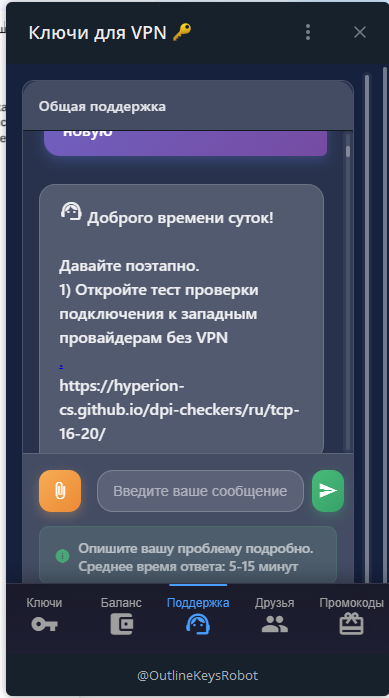
Чтобы мы могли помочь вам как можно быстрее, следуйте этим правилам:
- Пришлите скриншоты: Обязательно прикрепите скриншоты проверки пинга из приложения (где видны ошибки).
- Пишите подробно: Объясните, что именно произошло и после чего перестал работать VPN.
- Не пишите по одному слову: (Важно: Каждое ваше новое сообщение в чате поддержки отправляет ваш тикет в конец очереди, поэтому пишите всю информацию сразу в одном сообщении).
Иногда время ответа может быть увеличено, но мы стараемся отвечать как можно скорее!