Windows · FlClashX
Установка и настройка FlClashX на Windows
Пошаговая инструкция по установке и настройке FlClashX на Windows: быстрый импорт подписки @OutlineKeysRobot, настройка маршрутизации и решение проблем.
-
Шаг
Установка приложения
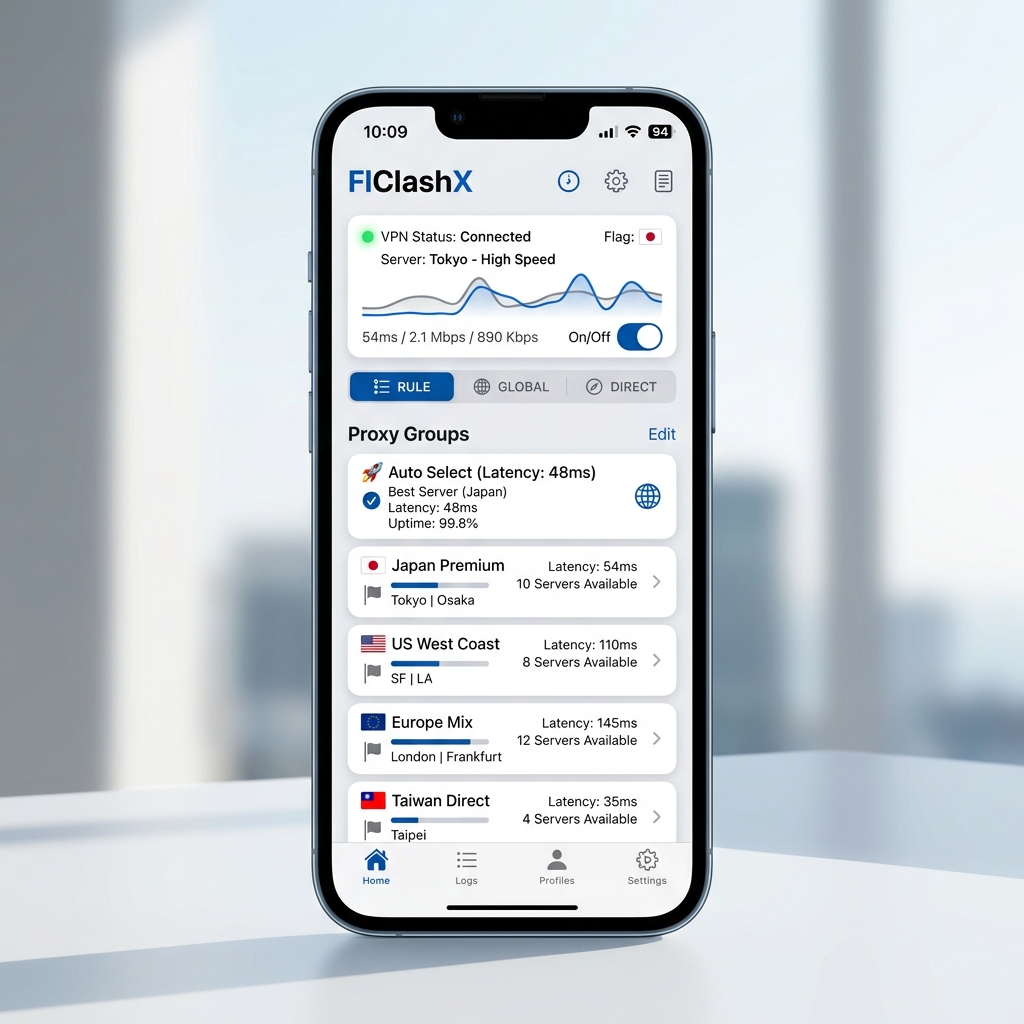
Выберите подходящую версию для вашего устройства, нажмите на кнопку ниже и установите приложение.
-
Шаг
Добавление подписки
Нажмите кнопку ниже, чтобы добавить подписку
-
Шаг
Если подписка не добавилась
Если после нажатия на кнопку ничего не произошло, добавьте подписку вручную. Нажмите на этой страницу кнопку Получить ссылку в правом верхнем углу, скопируйте ссылку. В FlClashX перейдите в раздел Профили, нажмите кнопку +, выберите URL, вставьте вашу скопированную ссылку и нажмите Отправить
-
Шаг
Подключение и использование
Выберите добавленный профиль в разделе Профили. В Панели управления нажмите кнопку включить в правом нижнем углу, а затем включите переключатель у пункта TUN. После запуска в разделе Прокси вы можете изменить выбор сервера к которому вас подключит.
-
Шаг
Если после подключения пропал интернет (Брандмауэр Windows)
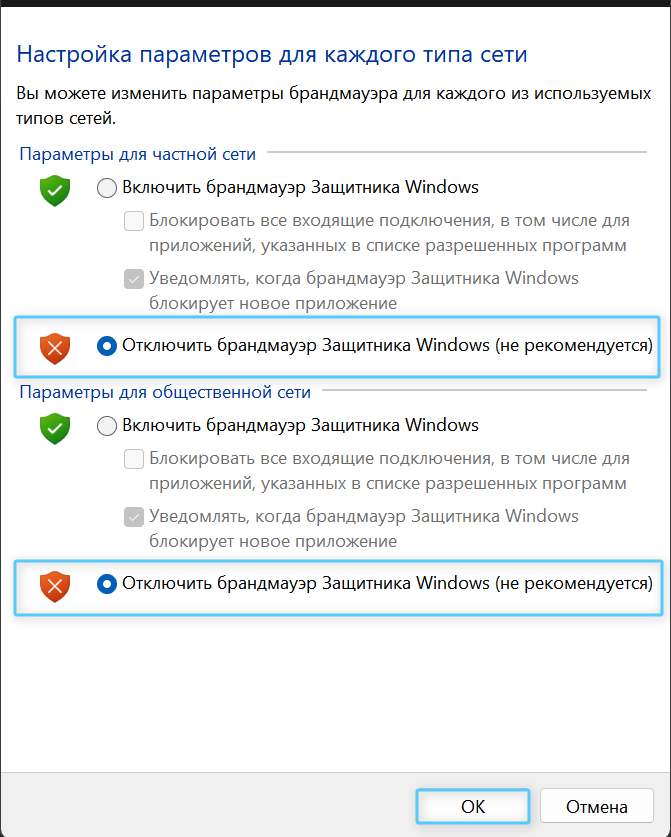
Если в режиме TUN сайты не открываются, VPN-адаптер может блокироваться Брандмауэром. В поиске Windows введите «Брандмауэр Защитника Windows», откройте «Включение и отключение брандмауэра», отключите его как на скриншоте и перезапустите приложение от имени Администратора.
Нужна помощь?
Спросите нашего ИИ-помощника (он знает всю базу знаний и статус вашей подписки), откройте бота для управления ключами или напишите в поддержку.