Windows · Throne
Установка и настройка Throne на Windows
Пошаговая инструкция по установке и настройке Throne на Windows: быстрый импорт подписки @OutlineKeysRobot, настройка маршрутизации и решение проблем.
-
Шаг
Установка приложения
Скачайте и установите Throne. Запустите приложение с правами администратора.
-
Шаг
Включите HWID
На главном экране включите Режим TUN. Нажмите кнопку настроек, выберите Основные настройки, перейдите в раздел Подписка и включите пункт Включить отправку HWID.
-
Шаг
Добавление подписки
Нажмите на кнопку, чтобы скопировать ссылку. В Throne нажмите кнопку Профили в главном меню и выберите Добавить профиль из буфера обмена. При вопросе как обновить, выберите пункт Создать новую группу подписки.
-
Шаг
Добавить правила маршрутизации
В Throne нажмите кнопку Маршрутизация в главном меню и выберите меню Загрузка профилей. Выберите один из требуемых профилей. Для России: ByPass_Russia, Proxy_Refilter, Proxy_Russia_Blocked. Для Ирана: Bypass_Iran. Для Китая: Bypass_China или Proxy_China_Blocked.
-
Шаг
Подключение и использование
В добавленной группе подписки выберите требуемый сервер, нажмите ПКМ и нажмите Подключиться.
-
Шаг
Если после подключения пропал интернет (Брандмауэр Windows)
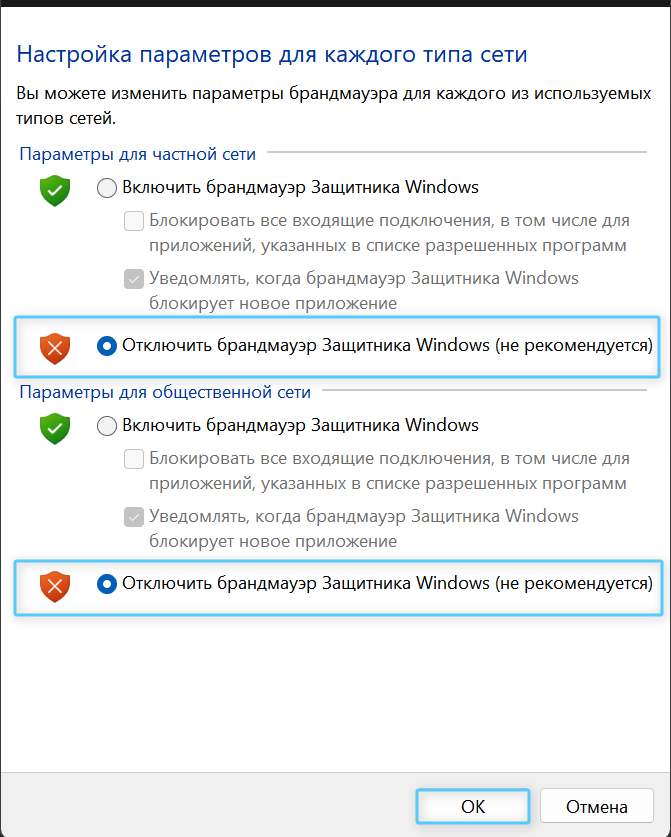
Если в режиме TUN сайты не открываются, VPN-адаптер может блокироваться Брандмауэром. В поиске Windows введите «Брандмауэр Защитника Windows», откройте «Включение и отключение брандмауэра», отключите его как на скриншоте и перезапустите приложение от имени Администратора.
Нужна помощь?
Спросите нашего ИИ-помощника (он знает всю базу знаний и статус вашей подписки), откройте бота для управления ключами или напишите в поддержку.